怎么格式化硬盤
硬盤格式化是一種將硬盤上的數(shù)據(jù)刪除并重置硬盤文件系統(tǒng)的過程。格式化硬盤可以清空硬盤并準備安裝新的操作系統(tǒng)或者使用空間,還可以解決硬盤出現(xiàn)錯誤時的問題。下面我們將介紹常見的三種硬盤格式化方法。
Windows系統(tǒng)自帶的格式化工具
Windows系統(tǒng)自帶了格式化硬盤的工具,簡單易用。按照以下步驟進行操作:
步驟1:連接硬盤到你計算機上,并啟動電腦。
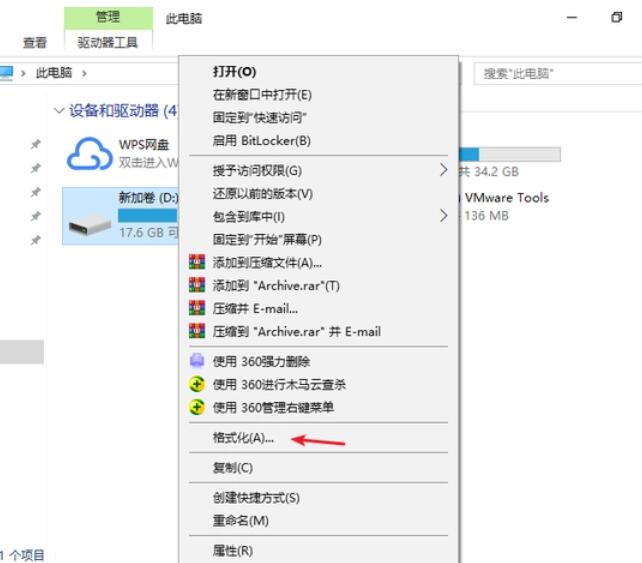
步驟2:在資源管理器中選擇本地磁盤(比如“D:”盤),右鍵點擊,選擇“格式化”選項。
步驟3:選擇你所需的文件系統(tǒng)類型、容量單位和格式化方式,然后點擊“開始”按鈕。
步驟4:等待格式化完成,這個過程可能需要幾分鐘或者更長時間,具體取決于硬盤的容量和電腦的速度。完成后,你可以再次進入“我的電腦”或“此電腦”來查看你的硬盤狀態(tài)。
使用第三方分區(qū)管理工具
除了Windows自帶的工具,還有許多其他的第三方分區(qū)管理工具,例如EaseUS Partition Master、MiniTool Partition Wizard、AOMEI Partition Assistant等。這些工具往往擁有更加豐富的功能,例如可以幫助你改變分區(qū)大小、合并分區(qū)或者克隆硬盤。操作步驟參考官方說明即可。
使用BIOS進行格式化
如果你的電腦無法使用Windows自帶的工具進行格式化,你可以考慮使用BIOS進行格式化。這個過程比較復雜,建議慎重考慮后再嘗試。
步驟1:在你的電腦啟動時按下F2,進入BIOS模式。
步驟2:使用箭頭鍵打開“Advanced”選項。
步驟3:選擇“IDE Configuration”或“SATA Configuration”,找到需要格式化的硬盤(通常是SATA端口1),并選擇它。
步驟4:按照屏幕上的指示進行操作,執(zhí)行格式化命令并確定你的選擇。
總結
無論使用哪種方法,格式化硬盤都是一項危險的操作,因為它將導致你的數(shù)據(jù)完全丟失。因此,在執(zhí)行格式化操作之前,請確保備份好你的數(shù)據(jù)并確認自己的操作。另外,對于固態(tài)硬盤(SSD)來說,格式化操作可能會對其壽命產(chǎn)生影響,因此請慎重考慮是否進行這一操作。